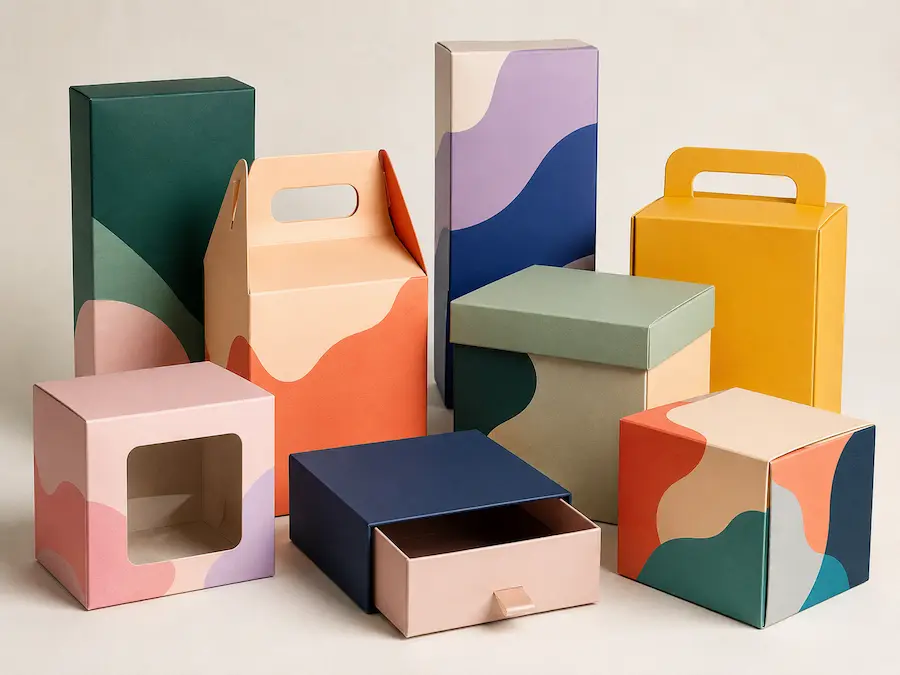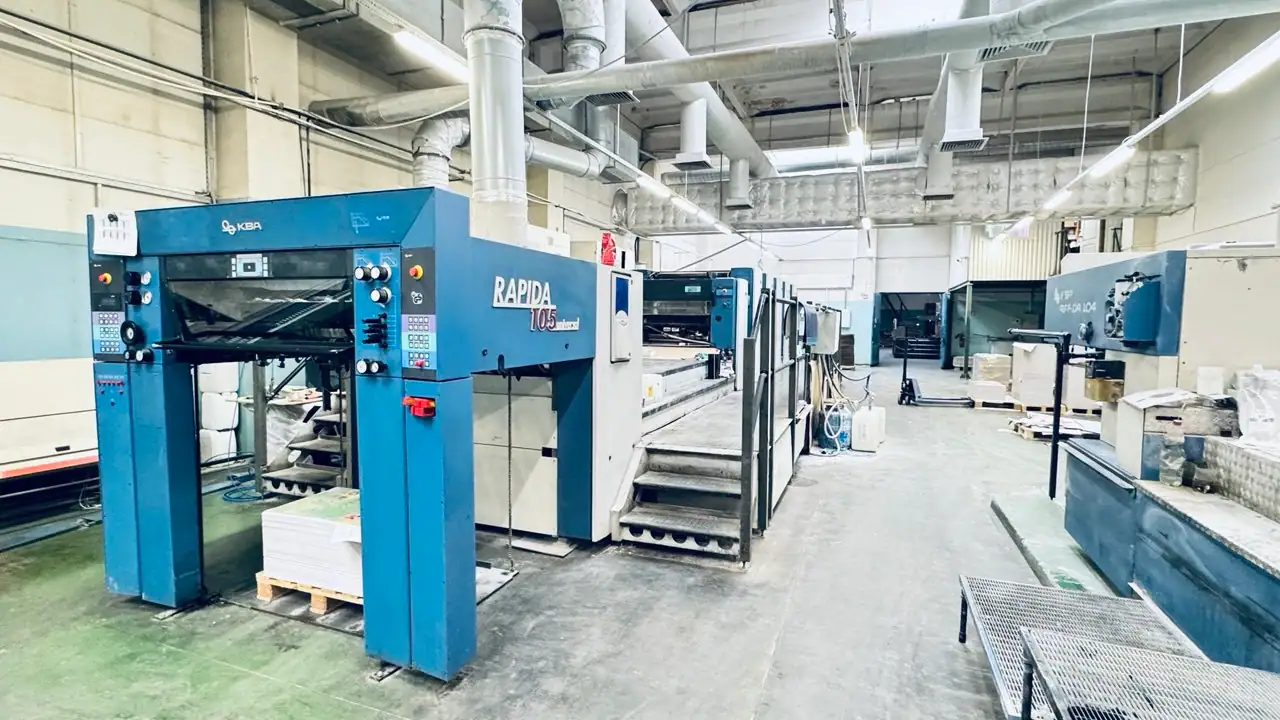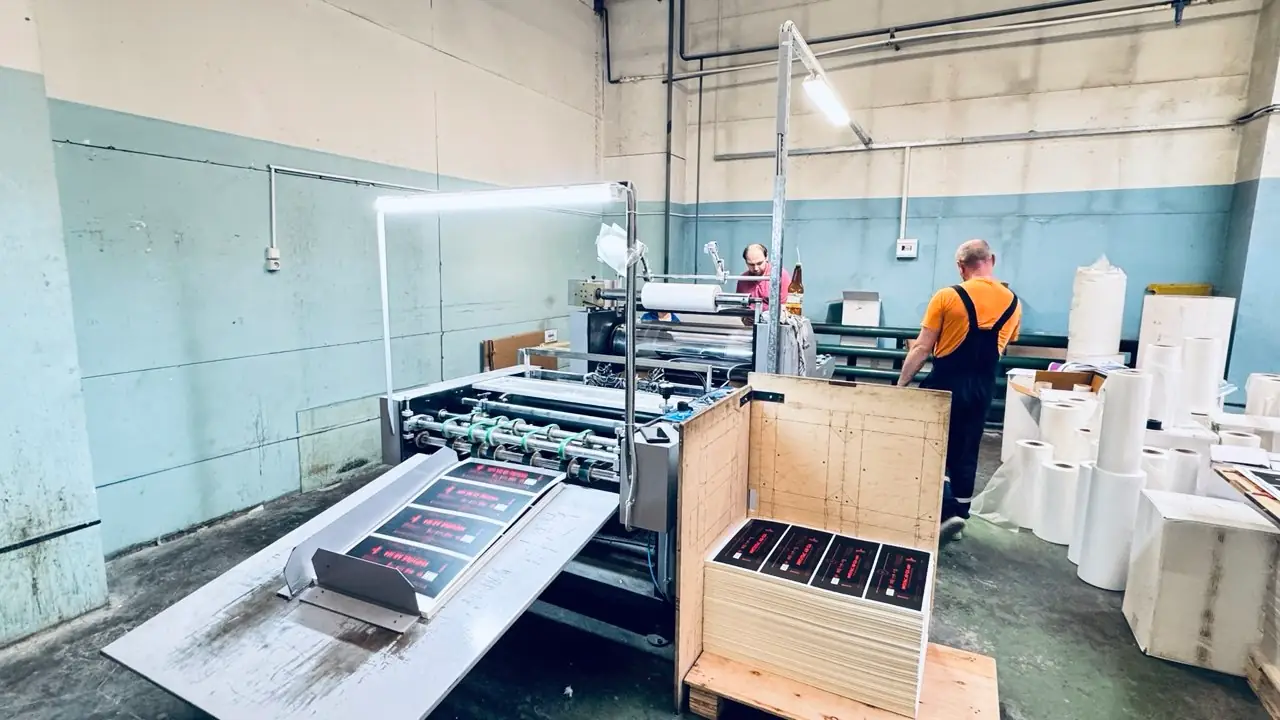


Качественный дизайн коробки — это не только красивое изображение. Макет должен учитывать конструкцию упаковки, линии вырубки и биговки, технологические поля, способ печати и особенности последующей отделки.
Ошибки при подготовке файла могут привести к смещению текста, появлению белых полос по краям, неправильной передаче цвета, попаданию важных элементов на сгиб или невозможности использовать макет в производстве.
Разберем, как подготовить макет картонной упаковки к печати, какие требования необходимо учитывать и что проверить перед отправкой файла производителю.
Почему дизайн упаковки создают на готовой развертке
Развертка — это плоский чертеж будущей коробки. На ней обозначаются все стенки, клапаны, линии сгиба, участки склейки, замки, окна, ручки и другие конструктивные элементы.
Создавать дизайн без утвержденной развертки не рекомендуется. Даже если известны длина, ширина и высота коробки, невозможно точно определить расположение клапанов и технических зон.
Готовая развертка позволяет:
- правильно расположить лицевую и боковые стороны;
- учесть направление открывания коробки;
- не размещать текст на клапанах склейки;
- проверить положение логотипа после сборки;
- учесть линии сгиба и вырубки;
- правильно оформить крышку и дно;
- подготовить изображения без нежелательных разрывов.
Конструкция разрабатывается по размерам продукции, ее весу, способу укладки и назначению упаковки. Подробнее об этапах производства можно прочитать в статье о технологии изготовления картонных коробок.
Какие линии содержит развертка коробки
На техническом чертеже обычно присутствует несколько типов линий. Они не являются частью печатного дизайна, но необходимы для изготовления упаковки.
Линии вырубки
По этим линиям коробка вырезается из листа картона. За пределами контура готового изделия печатные элементы будут удалены.
Линии биговки
Биговка формирует места будущих сгибов. В этих зонах не рекомендуется размещать мелкий текст, тонкие рамки и важные элементы изображения.
Линии перфорации
Перфорация используется для отрывных частей, контрольного вскрытия, дисплейных коробок и элементов, которые должны отделяться вручную.
Участки склейки
На клапанах, предназначенных для нанесения клея, не размещают изображения, лак, ламинацию или другие покрытия, способные ухудшить прочность соединения.
Контуры окон и ручек
Фигурные окна, европодвесы и вырубные ручки должны быть обозначены в отдельном техническом слое. Текст и логотипы необходимо размещать на безопасном расстоянии от контура вырубки.
Как работать со слоями макета
Технические элементы и печатный дизайн рекомендуется размещать на разных слоях.
Пример структуры файла:
- Дизайн — изображения, фон, логотипы и текст;
- Вырубка — контур реза;
- Биговка — линии сгиба;
- Перфорация — отрывные участки;
- Лак — зоны выборочного лакирования;
- Тиснение — элементы для фольги или конгрева;
- Белила — отдельный слой при необходимости;
- Комментарии — технические пояснения, которые не должны печататься.
Технические линии не следует растрировать или объединять с фоновым изображением. Производителю может потребоваться изменить их цвет, толщину или положение.
Вылеты под обрез
Фоновое изображение или цветовая заливка должны выходить за линию вырубки. Этот дополнительный участок называется вылетом под обрез.
Вылеты необходимы потому, что при вырубке возможно небольшое технологическое отклонение. Если фон заканчивается строго по линии реза, на краю упаковки может появиться белая полоса.
На вылет необходимо продолжать:
- фоновый цвет;
- фотографию;
- иллюстрацию;
- декоративный узор;
- градиент;
- текстуру.
Точный размер вылетов необходимо согласовать с производителем до подготовки окончательного файла.
Безопасные поля внутри контура
Логотипы, текст, штрихкоды и важные части изображения не следует размещать вплотную к линии вырубки или сгиба.
Безопасное поле защищает элементы от случайного обрезания и визуального смещения после сборки коробки.
Внутри безопасной зоны рекомендуется располагать:
- название продукта;
- логотип;
- описание;
- состав;
- контактные данные;
- штрихкод;
- QR-код;
- обязательную маркировку;
- мелкие пиктограммы.
Особое внимание необходимо уделять участкам возле клапанов, замков, ручек и фигурных окон.
Цветовая модель CMYK
Макеты для печати обычно подготавливаются в цветовой модели CMYK. Она используется в полиграфии и формирует изображение из голубой, пурпурной, желтой и черной красок.
Изображения в модели RGB предназначены преимущественно для экранов. После перевода RGB в CMYK некоторые яркие оттенки могут стать менее насыщенными.
Перед передачей файла необходимо проверить:
- цветовую модель документа;
- цветовой профиль;
- наличие RGB-изображений;
- наличие неподдерживаемых специальных цветов;
- суммарное красочное покрытие;
- отображение градиентов и теней.
Фирменные цвета желательно согласовывать по печатному образцу или утвержденным цветовым значениям, а не только по изображению на мониторе.
Использование цветов Pantone
Специальные смесевые краски могут использоваться для точного воспроизведения фирменного цвета, металлизированных оттенков или отдельных декоративных элементов.
Если в макете используется Pantone, необходимо:
- обозначить цвет как отдельную плашечную краску;
- указать точное название цвета;
- не переводить его случайно в CMYK;
- согласовать возможность использования с производителем;
- проверить наложение цвета на другие элементы.
Самостоятельно заменять фирменный Pantone приблизительной смесью CMYK без согласования не рекомендуется.
Как подготовить черный цвет
Для мелкого текста обычно используется простой черный цвет, состоящий только из черной краски. Это помогает избежать цветных контуров при небольшом несовмещении печатных форм.
Для больших фоновых заливок может использоваться составной насыщенный черный. Его параметры необходимо согласовать с типографией.
Не рекомендуется:
- использовать составной черный для мелкого текста;
- создавать черный цвет случайным смешением всех каналов;
- применять слишком высокое суммарное красочное покрытие;
- использовать разные варианты черного в одинаковых элементах.
Требования к растровым изображениям
Фотографии и растровая графика должны иметь достаточное разрешение при фактическом размере размещения.
Если небольшое изображение сильно увеличить в макете, оно может выглядеть размытым или состоять из заметных пикселей.
Перед передачей файла проверьте:
- разрешение изображений;
- фактический размер размещения;
- цветовую модель;
- наличие связанных файлов;
- качество обтравки;
- отсутствие сильного сжатия;
- резкость мелких деталей.
Изображения из мессенджеров, социальных сетей и скриншотов часто имеют недостаточное качество для крупноформатной печати на коробке.
Векторная графика
Логотипы, пиктограммы, схемы, линии и мелкие графические элементы желательно создавать в векторном формате.
Векторная графика сохраняет четкость при любом увеличении и лучше подходит для:
- логотипов;
- тонких линий;
- штриховых изображений;
- инфографики;
- маркировки;
- контуров выборочного лака;
- тиснения и конгрева;
- технических элементов развертки.
Если логотип имеется только в виде небольшой растровой картинки, его желательно заранее перевести в векторный формат.
Как подготовить шрифты
Шрифты, использованные в макете, могут отсутствовать на компьютере производителя. В результате текст заменится другим шрифтом или изменится его расположение.
Перед передачей итогового файла текст обычно переводят в кривые. При этом он превращается в векторный объект и больше не зависит от установленного шрифта.
До перевода текста в кривые рекомендуется сохранить редактируемую копию макета.
Также необходимо проверить:
- орфографию;
- переносы слов;
- межстрочный интервал;
- межбуквенное расстояние;
- размер мелкого текста;
- толщину тонких начертаний;
- контраст текста и фона.
Мелкий текст и тонкие линии
Слишком мелкий текст может потерять четкость, особенно если он напечатан вывороткой на сложном или темном фоне.
При подготовке макета необходимо учитывать:
- размер шрифта;
- толщину начертания;
- количество используемых красок;
- контрастность;
- материал упаковки;
- способ печати;
- наличие ламинации или лака.
Тонкие линии, выполненные несколькими красками, могут выглядеть менее четко. Для мелких технических элементов лучше использовать простые цветовые сочетания.
Как разместить текст на сгибах
Сгиб изменяет внешний вид изображения и может проходить через буквы или важные элементы. Поэтому текст не рекомендуется размещать непосредственно на линии биговки.
Если изображение переходит с одной стороны коробки на другую, необходимо проверить его после виртуальной или физической сборки макета.
Особенно внимательно следует оформлять:
- углы коробки;
- переходы между лицевой и боковой панелью;
- крышку;
- дно;
- ручки;
- клапаны;
- коробки сложной фигурной формы.
Подготовка штрихкода
Штрихкод должен сохранять достаточный размер, контрастность и свободное пространство вокруг кодируемых полос.
Не рекомендуется:
- непропорционально растягивать штрихкод;
- размещать его на сгибе;
- накладывать на сложную фотографию;
- использовать слабоконтрастное сочетание цветов;
- размещать слишком близко к линии реза;
- растрировать изображение в низком разрешении.
Перед запуском тиража штрихкод желательно проверить сканером с распечатанного контрольного образца.
Подготовка QR-кода
QR-код должен иметь достаточный размер и контрастный фон. Вокруг него необходимо оставить свободное поле.
После подготовки макета проверьте код несколькими смартфонами и при разных условиях освещения.
Если QR-код ведет на сайт, перед печатью необходимо убедиться, что:
- страница открывается;
- адрес указан без ошибки;
- сайт адаптирован для мобильных устройств;
- ссылка не является временной;
- код не перекрывается другими элементами.
Выборочное лакирование
Выборочный лак наносится только на отдельные элементы: логотип, название продукта, изображение или декоративный узор.
Зоны лака необходимо подготовить отдельным векторным слоем или отдельной плашечной краской.
Элементы для лакирования должны:
- иметь четкий замкнутый контур;
- находиться на отдельном слое;
- не содержать полутонов, если это не согласовано;
- иметь понятное техническое название;
- совпадать с соответствующими элементами дизайна.
Тиснение фольгой
Тиснение используется для нанесения золотой, серебряной, цветной или голографической фольги.
Макет для тиснения готовится отдельно от основного печатного изображения. Обычно используется одноцветный векторный контур.
Необходимо избегать:
- слишком мелких деталей;
- очень тонких линий;
- близко расположенных элементов;
- сложных растровых изображений;
- градиентов без предварительного согласования.
Конгревное тиснение
Конгрев создает выпуклый или вогнутый рельеф на поверхности картона. Он может использоваться самостоятельно или совместно с фольгой.
При подготовке необходимо учитывать размер элемента, толщину линий, глубину рельефа и расположение относительно сгибов.
Конгрев не рекомендуется размещать слишком близко к линии вырубки, биговке или краю клапана.
Подготовка белил
Белая краска может потребоваться при печати на цветном, металлизированном или прозрачном материале.
Белила используются как:
- подложка под цветное изображение;
- самостоятельный белый элемент;
- способ уменьшения прозрачности краски;
- основа под фирменные цвета.
Зона нанесения белил должна быть обозначена отдельным слоем или плашечным цветом.
Как оформить зону склейки
Клапан склейки должен оставаться технологически пригодным для нанесения клея.
На этом участке обычно не размещают:
- ламинацию;
- лак;
- фольгу;
- плотный слой краски;
- важный текст;
- штрихкод;
- логотип.
Расположение зоны склейки необходимо учитывать при создании общего фона, чтобы после сборки не возникало заметного разрыва изображения.
Как проверить направление сторон коробки
При работе с плоской разверткой легко перепутать верх, низ или направление боковой панели.
Перед передачей макета рекомендуется собрать упрощенную бумажную модель и проверить:
- где находится лицевая сторона;
- правильно ли ориентирован текст;
- совпадают ли изображения на соседних панелях;
- не перевернут ли логотип на крышке;
- правильно ли расположена маркировка;
- не закрываются ли элементы клапанами;
- как выглядит коробка в открытом виде.
Проверка обязательной информации
До запуска тиража необходимо проверить весь текст, поскольку после изготовления печатных форм или выпуска продукции исправление ошибки потребует дополнительных затрат.
Проверьте:
- название продукции;
- состав;
- массу или количество изделий;
- дату и срок годности;
- условия хранения;
- данные производителя;
- контактную информацию;
- возрастные ограничения;
- предупреждения;
- штрихкод;
- QR-код;
- знаки соответствия;
- другую обязательную маркировку.
Содержание обязательной информации определяется категорией товара и требованиями, действующими для конкретной продукции.
Какие форматы файлов передавать
Рабочий формат необходимо согласовать с производителем до отправки макета.
Обычно передаются:
- редактируемый исходный файл;
- PDF для проверки;
- связанные изображения;
- используемые профили;
- отдельные файлы для лака или тиснения;
- визуализация собранной коробки;
- технические комментарии.
Не следует передавать только скриншот, фотографию экрана или изображение в низком разрешении.
Как назвать файлы и слои
Понятные названия уменьшают риск ошибки при подготовке производства.
В названии файла можно указать:
- название продукции;
- размер коробки;
- номер версии;
- дату согласования;
- вариант дизайна;
- язык макета.
Не рекомендуется использовать названия «финал», «финал2», «самый финальный» и похожие варианты. Лучше применять последовательную нумерацию версий.
Типичные ошибки при подготовке макета
Дизайн создан без утвержденной развертки
После переноса на реальную конструкцию часть элементов может попасть на клапаны, сгибы или зону склейки.
Отсутствуют вылеты
После вырубки по краям могут появиться незапечатанные полосы.
Текст расположен слишком близко к краю
Важная информация может быть частично обрезана или визуально смещена.
Изображения остались в RGB
При переводе в печатную модель цвета могут заметно измениться.
Шрифты не переведены в кривые
На другом компьютере шрифт может замениться или изменить верстку.
Используются изображения низкого качества
На готовой упаковке фотографии будут выглядеть размытыми.
Технические линии объединены с дизайном
Линии вырубки и биговки могут случайно напечататься на коробке.
Не обозначены дополнительные виды отделки
Производителю будет непонятно, где должен располагаться лак, фольга, конгрев или белила.
Не проверена сборка
После изготовления может оказаться, что логотип перевернут, изображение разрывается или клапан закрывает текст.
Не проверены штрихкоды и QR-коды
Коды могут не считываться из-за маленького размера, низкого контраста или ошибки в ссылке.
Чек-лист перед отправкой макета
- Использована утвержденная развертка.
- Дизайн и технические линии находятся на разных слоях.
- Фон продолжен за линию вырубки.
- Текст находится внутри безопасных полей.
- Все изображения имеют достаточное качество.
- Цветовая модель соответствует требованиям печати.
- Шрифты переведены в кривые.
- Логотипы и пиктограммы подготовлены в векторе.
- Штрихкод и QR-код проверены.
- Зоны лака, тиснения и белил обозначены отдельно.
- Зона склейки не содержит мешающих покрытий.
- Проверено направление всех сторон.
- Собрана бумажная или цифровая модель коробки.
- Проверена орфография и обязательная маркировка.
- Файл имеет понятное название и номер версии.
Что отправить производителю вместе с макетом
Для проверки и расчета желательно передать:
- готовый макет на утвержденной развертке;
- PDF для визуальной проверки;
- исходные изображения и логотипы;
- описание используемых цветов;
- указание материалов упаковки;
- перечень видов отделки;
- пример желаемого результата;
- размеры коробки;
- планируемый тираж;
- контактные данные ответственного специалиста.
Как заказать картонную упаковку с печатью
ООО «КУРС» производит картонную упаковку с полноцветной печатью по индивидуальным размерам и утвержденным макетам.
Можно заказать коробки из картона, микрогофрокартона и гофрокартона с вырубкой, биговкой, кашировкой, ламинацией, лакированием, тиснением и другими видами отделки.
Перед передачей файлов ознакомьтесь с официальными техническими требованиями к предоставляемой информации.
Для расчета отправьте размеры упаковки, тираж, материал, макет и пожелания к отделке через страницу контактов.